

Descarcă QuickFox Notes – Extensie gratuită, rapidă și sigură pentru notițe în Firefox
Prezentare generală
QuickFox Notes este o extensie ușoară pentru Firefox care transformă browserul tău într-un caiet digital util. Proiectată pentru cercetători, studenți și oricine petrece ore întregi navigând pe web, îți permite să captezi fragmente de text, adrese URL și idei fără să părăsești mediul de navigare. După instalare, apare o pictogramă mică pe bara de instrumente; apăsând-o, se deschide o fereastră compactă de notițe care salvează automat totul direct în folderul de Bookmarkuri Firefox. Această integrare fără probleme înseamnă că notele tale călătoresc împreună cu serviciile tale de sincronizare a bookmarkurilor – fie că folosești Xmarks, Firefox Sync sau un folder bazat pe cloud precum Dropbox – astfel încât să nu pierzi niciodată informații esențiale. Deși extensia nu are un buton dedicat „Salvează” și inițial nu suportă titluri personalizate pentru note, poți redenumi notele prin meniul contextual de click dreapta, iar actualizări viitoare vor adăuga probabil controale de interfață mai tradiționale. În esență, QuickFox Notes oferă o metodă rapidă și sigură de a înscrie gânduri în timp ce navighezi, făcând-o un companion esențial pentru oricine valorează eficiența și siguranța datelor.
Caracteristici principale
- Creati notițe instantaneu de pe orice pagină web cu un singur click.
- Funcția de salvare automată stochează notele direct în lista de Bookmarkuri Firefox.
- Compatibilitate completă cu serviciile de sincronizare a bookmarkurilor precum Xmarks, Firefox Sync și Dropbox.
- Meniu contextual de click dreapta pentru redenumirea notițelor și gestionarea taburilor.
- Locație personalizabilă a repozitoriului (pe disc dur sau în cloud) prin Instrumente > Opțiuni.
- Design ușor care nu încetinește performanța browserului.
- Compatibil cu Firefox 4 și ulterioare (Gecko 2+), cu îmbunătățiri ale interfeței pentru versiunile moderne.
- Gratuit pentru descărcare și utilizare, cu actualizări regulate de la dezvoltator.
Instrucțiuni de instalare și utilizare
Instalare pas cu pas
1. Deschide Firefox și navighează către pagina oficială de Add-ons pentru QuickFox Notes.
2. Apasă butonul „Adaugă la Firefox” și confirmă cererea de permisiune.
3. După descărcare, o pictogramă mică a lui QuickFox Notes apare pe bara de instrumente.
Personalizarea barei de instrumente
Pentru a plasa pictograma unde dorești, faceți click dreapta pe bara de instrumente, selectați „Personalizare…”, apoi trageți pictograma QuickFox Notes în locul dorit și apăsați „Gata”. Aceasta asigură că fereastra de notițe este întotdeauna la îndemână, indiferent de numărul de taburi deschise.
Creati și gestionați notițe
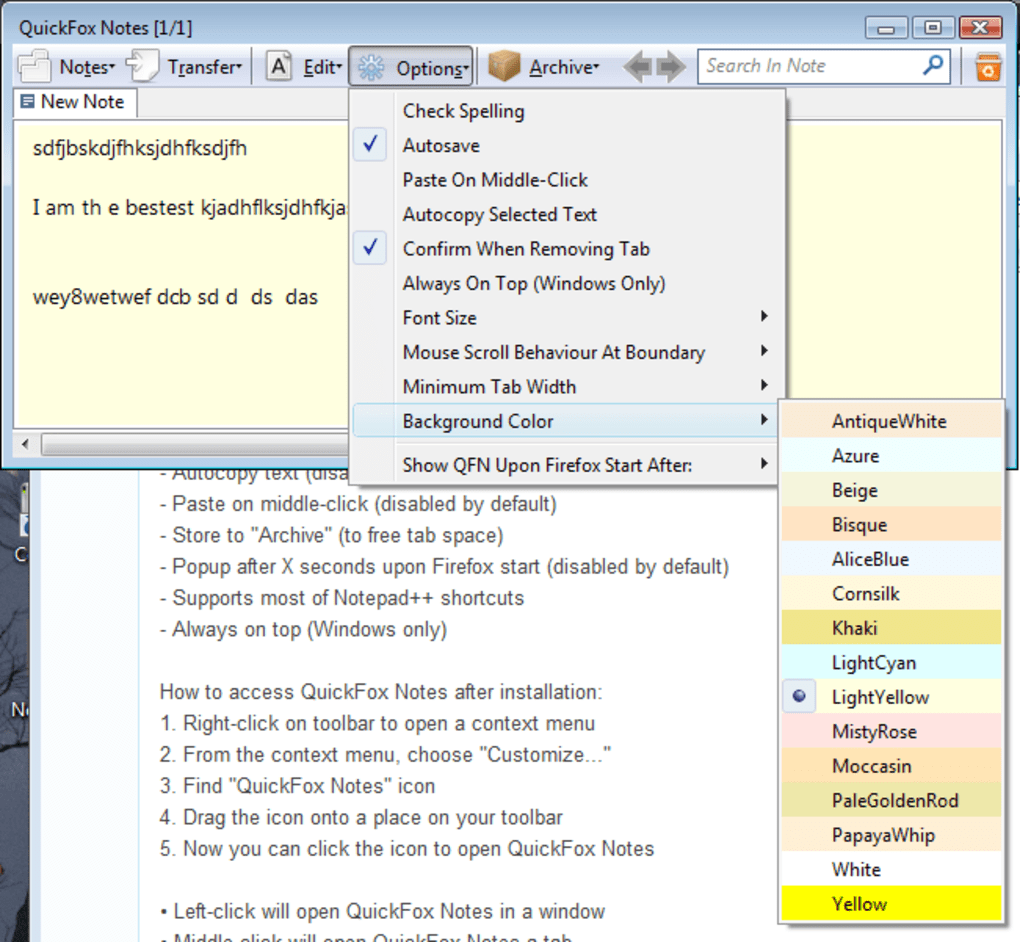
Apăsați pictograma QuickFox Notes pentru a deschide o fereastră de notițe. Tastați sau lipiți orice text, adrese URL sau fragmente de cod. Implicit, salvarea automată este activată, așa că fiecare apăsare de tasta este salvată instantaneu în folderul de Bookmarkuri sub un subfolder numit „QuickFox Notes”.
Dacă preferați control manual, activați/dezactivați opțiunea de salvare automată în panoul de setări al extensiei. Pentru a redenumi o notiță, faceți click dreapta pe fila acesteia și selectați „Redenumire”. Această flexibilitate vă permite să organizați subiecte de cercetare, liste de sarcini sau linkuri de referință fără a îngrădi ierarhia principală de bookmarkuri.
Sincronizarea notițelor între dispozitive
Pentru acces fără probleme, asociați QuickFox Notes cu un serviciu de sincronizare. Xmarks (acum parte a PayPal) oferea istoric sincronizare între browsere, în timp ce Firefox Sync oferă stocare cloud nativă pentru bookmarkuri. Dacă stocați repozitoriul pe discul dur, puteți indica extensiei un folder sincronizat cu Dropbox prin Instrumente > Opțiuni > Schimbă Repozitoriu. După configurare, orice notiță creată pe un dispozitiv apare pe toate celelalte în timp real, garantând că nu pierdeți niciodată materiale valoroase de cercetare.
Compatibilitate, avantaje și dezavantaje
Systeme de operare suportate
QuickFox Notes funcționează pe orice platformă care susține browserul Firefox, inclusiv Windows 10/11, macOS 10.15+ (Catalina și ulterioare), distribuții Linux cu Firefox și Firefox pentru Android (prin framework-ul pentru add-on-uri mobile). Deși extensia nu este disponibilă pentru iOS (din cauza restricțiilor de la Apple privind extensiile browserului), notele subiacente sunt totuși accesibile prin bookmarkurile sincronizate pe orice dispozitiv compatibil cu Firefox.
Avantaje
- Capturarea instantanee a notițelor fără a părăsi browserul.
- Gratuit și open-source, fără costuri ascunse.
- Salvare automată în bookmarkuri asigură că notele sunt întotdeauna backupate.
- Funcționează cu servicii populare de sincronizare pentru acces între dispozitive.
- Impact minim asupra performanței browserului.
- Locație personalizabilă a repozitoriului pentru utilizatorii care preferă stocarea în cloud.
Dezavantaje
- Nu există un buton dedicat „Salvează”; se bazează pe salvarea automată sau pe comutarea manuală.
- Lipsa inițială a unui câmp de nume poate fi confuză pentru utilizatorii noi.
- Setul de funcții este de bază; utilizatorii avansați ar putea lipsi de opțiuni avansate de formatare.
- Nu este disponibil pe iOS, limitând fluxul de lucru mobil pentru unii cercetători.
- Probleme ocazionale de supraîncărcare a interfeței pe barele de instrumente foarte înguste.
Întrebări frecvente (FAQ)
Este QuickFox Notes complet gratuit?
Da, extensia este gratuită pentru descărcare și utilizare. Nu există taxe ascunse sau niveluri premium.
Pot să sincronizez notele cu Firefox Sync?
Absolut. Deoarece notele sunt salvate ca bookmarkuri, activarea Firefox Sync va sincroniza automat notele tale QuickFox Notes pe toate dispozitivele unde ești autentificat.
Ce se întâmplă dacă dezactivez salvarea automată?
Când salvarea automată este dezactivată, trebuie să apăsați manual butonul „Salvează” care apare în fereastra de notițe. Dacă uitați să salvați, orice modificare nesalvată va fi pierdută după închiderea ferestrei.
Există o modalitate de a organiza notele în foldere?
Notele sunt stocate într-un folder dedicat „QuickFox Notes” din bookmarkuri. Poți crea manual subfoldere în acest director pentru a categorisa mai departe notele.
Va funcționa QuickFox Notes pe Firefox pentru Android?
Da, extensia este compatibilă cu Firefox pentru Android, deși interfața este ușor adaptată pentru ecrane tactile. Notele cărora le lipsește funcția de click dreapta, precum redenumirea, sunt înlocuite cu un meniu de apăsare lungă.
Concluzie și apel la acțiune
QuickFox Notes oferă exact ceea ce își promite numele: o metodă rapidă, sigură și gratuită de a capta idei în timp ce navighezi. Integrarea profundă cu bookmarkurile Firefox face backupul și sincronizarea ușoare, mai ales atunci când este combinată cu Firefox Sync sau Dropbox. Deși extensia ar putea beneficia de câteva îmbunătățiri de utilizabilitate – cum ar fi un buton de salvare integrat și un câmp nativ de nume – funcționalitatea de bază este solidă și fiabilă. Pentru cercetători, studenți sau oricine navighează frecvent între surse web, QuickFox Notes este un impuls de productivitate care costă doar timp.
Gata să-ți simplifici fluxul de cercetare? Descarcă QuickFox Notes acum și începe să transformi fiecare pagină web într-un hub de cunoaștere.
QuickFox Notes este o extensie Firefox bine realizată care umple un gol pe care mulți utilizatori nici măcar nu știau că-l aveau. Abordarea de salvare automată în bookmarkuri garantează că notele nu se pierd niciodată, iar posibilitatea de sincronizare prin Firefox Sync sau Dropbox înseamnă că le poți accesa oriunde. Deși lipsa unui buton de salvare dedicat și a unui câmp de nume inițial pot fi o ușoară incomoditate, acestea sunt ușor remediate prin opțiunile de click dreapta. În ansamblu, este un instrument extrem de recomandat pentru oricine face cercetare online.
Avantaje
- Capturare instantanee a notițelor.
- Gratuit și ușor.
- Sincronizare fără probleme cu bookmarkurile.
- Suport pentru platforme multiple.
Dezavantaje
- Nu există un buton de salvare explicit.
- Opțiuni limitate de formatare.
- IOS nu este suportat.







